
快连网络如何设置?无论是远程办公、在线学习、畅享影音娱乐,还是与远方的亲友保持联系,一个顺畅的网络环境都是基础保障。快连网络,通常指代那些提供高速、稳定接入服务的宽带或无线网络解决方案,旨在为用户带来更佳的上网体验。那么,如何将我们的设备接入这样的快连网络,享受其带来的便捷呢?这涉及到一系列简单但关键的设置步骤。设置快连网络的核心在于正确配置你的路由器和连接设备。对于大多数家庭用户而言,这个过程通常从安装宽带开始。当网络服务提供商(ISP)完成线路入户安装后,他们会提供一个关键设备——调制解调器(Modem),它的作用是将来自ISP的信号转换成设备能识别的网络信号。然而,要让多台设备无线或有线上网,还需要一个无线路由器(Router)。很多时候,ISP会提供集成了调制解调器和路由器功能的一体机(俗称“光猫”)。
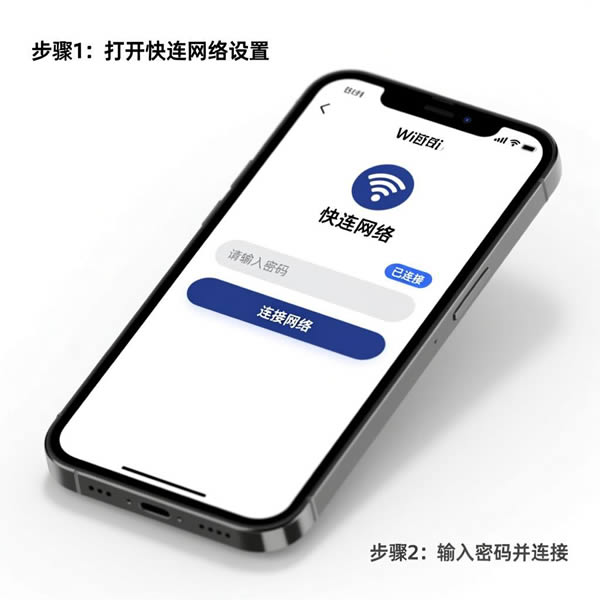
基础设置流程如下:
1. 物理连接:
首先,确保线路连接正确。使用网线将调制解调器(或光猫)的WAN口(通常标有“Internet”或特殊颜色标识)与墙上的宽带接口相连。然后,用另一根网线将调制解调器的LAN口与无线路由器的WAN口连接起来。如果使用一体机,则只需将其连接到墙上的宽带接口即可。最后,接通这些设备的电源。
2. 路由器初始配置:
有线连接:使用电脑或笔记本,通过网线连接到路由器的一个LAN口(标有数字1、2、3、4等)。
无线连接:打开设备的Wi-Fi设置,搜索新路由器的默认无线网络名称(SSID)。这个名称和初始密码通常印在路由器底部的标签上。
登录管理界面:打开浏览器(如Chrome, Firefox),在地址栏输入路由器的管理地址(常见如192.168.1.1或192.168.0.1,具体请查看路由器标签)。输入标签上的管理员用户名和密码登录。
3. 设置向导:
进入管理界面后,大多数路由器会提供“设置向导”或“快速设置”选项。按照向导提示操作:
选择连接类型:家庭宽带通常选择“PPPoE”(需要输入ISP提供的宽带账号和密码)或“动态IP”(DHCP,无需额外账号)。
配置无线网络:
设置无线名称(SSID):自定义一个你容易识别的网络名称。
设置无线密码:这是保护你网络安全的关键。务必使用强密码(字母大小写+数字+符号组合,长度至少12位),并选择WPA2或更安全的WPA3加密方式。避免使用过于简单或常见的密码。
管理员密码:强烈建议修改路由器的初始管理员密码,防止他人篡改你的网络设置。
4. 应用与重启:完成所有设置后,点击“保存”或“应用”。路由器可能会自动重启以使新设置生效。
5. 设备连接:路由器重启后,你的设备(手机、电脑、平板等)就可以搜索到新的无线网络名称(SSID),输入你设定的无线密码即可连接上网。对于需要有线连接的设备,将其用网线接入路由器的LAN口即可。
不同平台的细微差别:
Windows/Mac电脑:设置过程主要发生在浏览器访问路由器管理界面这一步。连接Wi-Fi则通过系统托盘或菜单栏的Wi-Fi图标选择网络并输入密码。
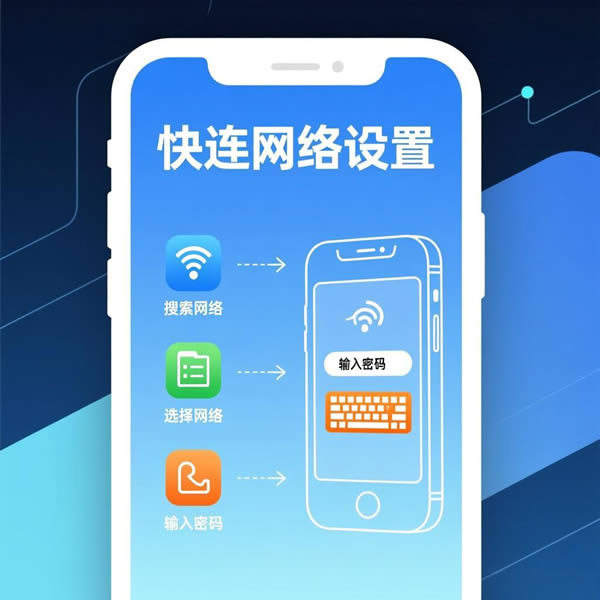
Android/iOS手机/平板:设置连接主要通过系统的“设置” -> “Wi-Fi”选项。找到你的新网络名称,点击并输入密码即可加入。首次连接可能需要几秒钟验证。
常见问题与提示:
1. 忘记密码:如果忘记了无线密码或管理员密码,可以尝试在路由器通电状态下,用细针或笔尖按住机身上的“Reset”复位孔约10秒钟,将路由器恢复出厂设置(注意:这会清除所有自定义设置)。
2. 无法登录管理界面:检查网线连接是否正常,浏览器地址是否输入正确(不带http://),并确认电脑获取到了路由器分配的IP地址(可通过网络设置查看)。
3. 选择合适的频段:现代路由器通常支持2.4GHz(穿墙好、覆盖广但速度较慢)和5GHz(速度快、干扰少但穿墙稍弱)两个频段。你可以根据设备位置和需求选择连接不同的无线网络(如果路由器设置为双频合一,则设备会自动选择)。
4. 保持固件更新:定期检查并更新路由器的固件(在管理界面可找到相关选项),可以提升性能、修复漏洞,增强安全性。
设置快连网络并非难事,遵循清晰的步骤,即使是普通用户也能顺利完成。关键在于确保物理连接正确,并通过路由器管理界面妥善配置网络名称和安全密码。一个设置得当的快连网络,将为你的数字生活提供坚实可靠的基础,让在线体验更加流畅无忧。如果在设置过程中遇到困难,不妨查阅设备说明书或咨询网络服务提供商的客服支持。